市立吹田サッカースタジアムのモデルを3Dプリンターで出力してみる
まずはデータ作成。
データはSTAN/3Dなんかでも使える.....かもしれません(^^)。
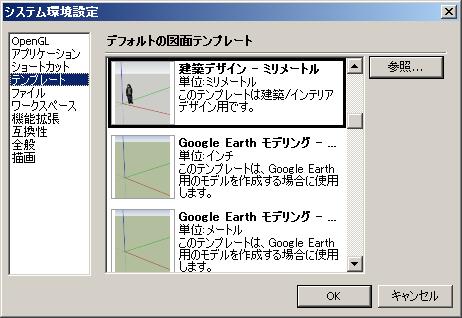
3Dプリンターで実寸のモデルを造るわけではないので、ミリメートルの単位系にしておきます。
メインメニュ ー> ウィンドウ ー> 環境設定
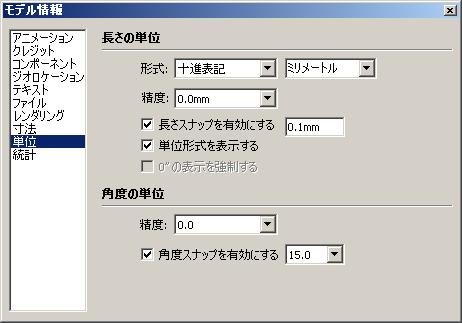
寸法ツールも同様にしておきます。
メインメニュ ー> ウィンドウ ー> モデル情報
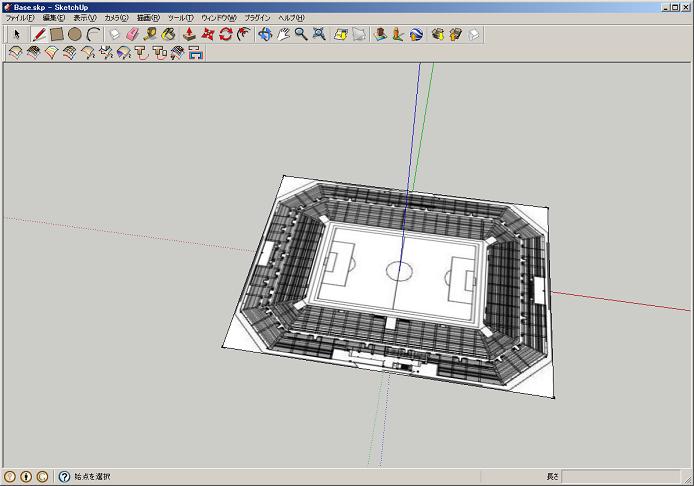
ベースを作成します。
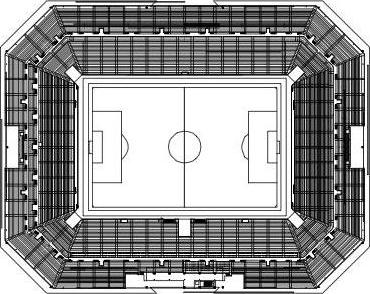
370x294の平面を作成して、そこに施設計画図をイメージとして貼り付けます。
屋根の1つを造っておきます。
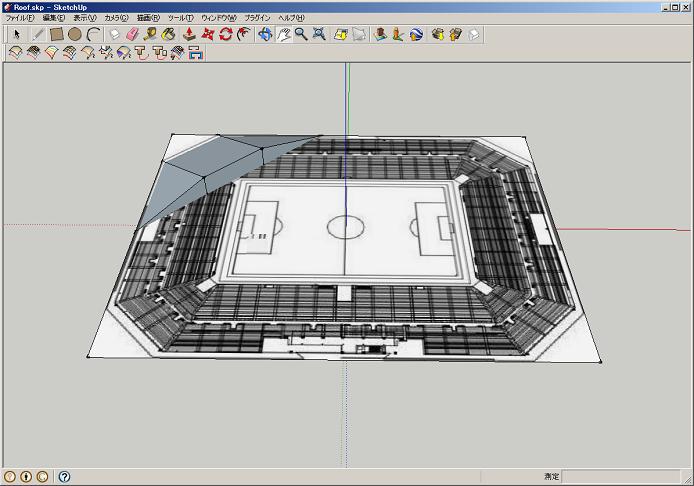
この屋根に厚みを加えておきます。
プリンターで出力する場合、少なくとも0.2mm~1mm以上の厚みがないと成型してくれないそうなので面に厚みを加えておきます。
今回は厚みを1mmにしてみます。
これで、370cmX30cmX7cmくらいのモデルになりますが、半分のサイズにしても成型してくれるでしょう、多分。
プッシュ・プルやコピー・ペーストでZ軸のマイナス方向にも面を作り、コピー・回転・移動で反対側にも作っておきます
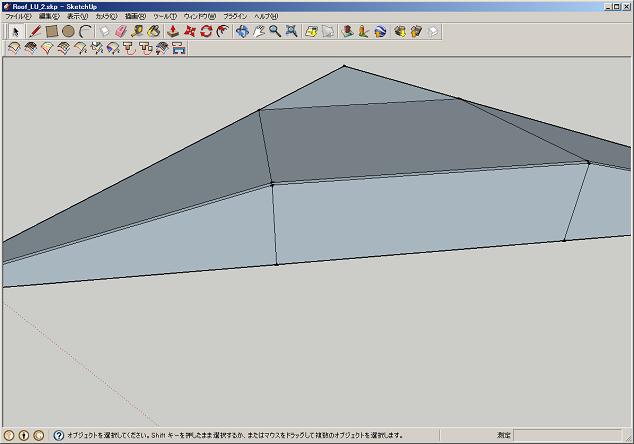
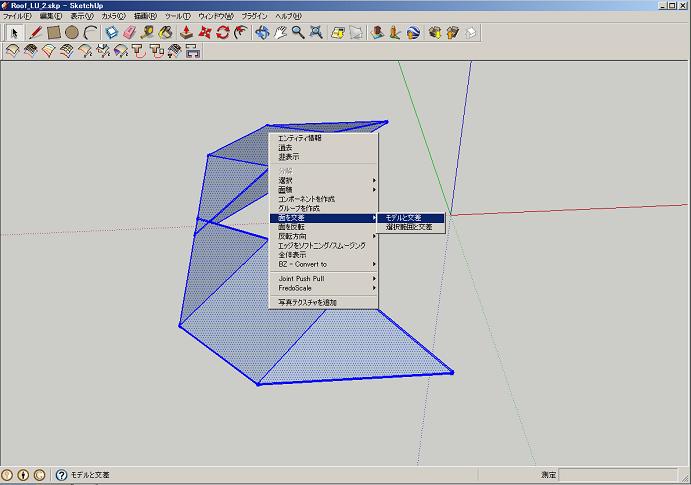
余計なものを削除して、最後にすべての面でモデルと交差させておきます。
次にこれがプリンターで出力できるかどうかチェックします。
3Dプリンターで扱えるデータはSTL形式が一般的なのでSketchUpでstl入出力用のプラグイン(su2stl)を使います。
su2stlはここからDL
SketchUp5用となっていますが8でも使えます。
注意
su2stlのExport・Importで日本語交じりのパスは認識できないようです。どこかのドライブに置いてから使います。
いろいろなソフトがチェック機能を持っているようですが、WisteriaHillでは伝統的(?)にnetfabbのBasicを使っています。
netfabb BasicはここからDL
Windows7/8/10のバージョン6.4.0を使ってみます。
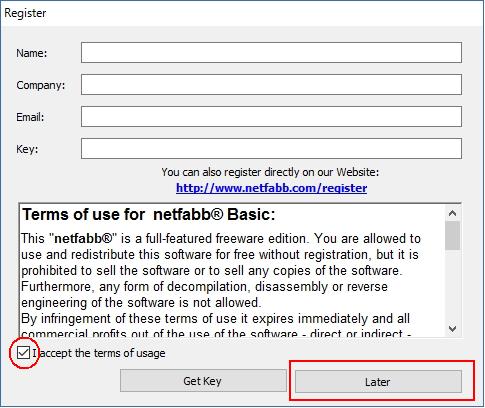
netfabb Basicは起動直後、Keyを要求するような画面が出ますが、10秒後に右下のボタンが「Later」になります。
acceptにチェックを入れてLaterボタンをクリックすれば起動します。
STLファイルを読み込みます。案の定エラーが出ています(エクスクラメーション・マーク)。
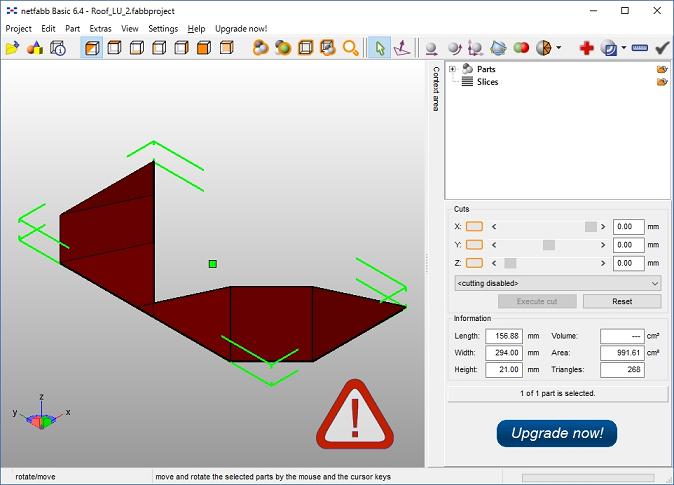
十字アイコンをクリックしてエラーチェックします。
Invalid orientationやらHolesのエラーです。
Automatic Repairボタンをクリックして修復してみます。
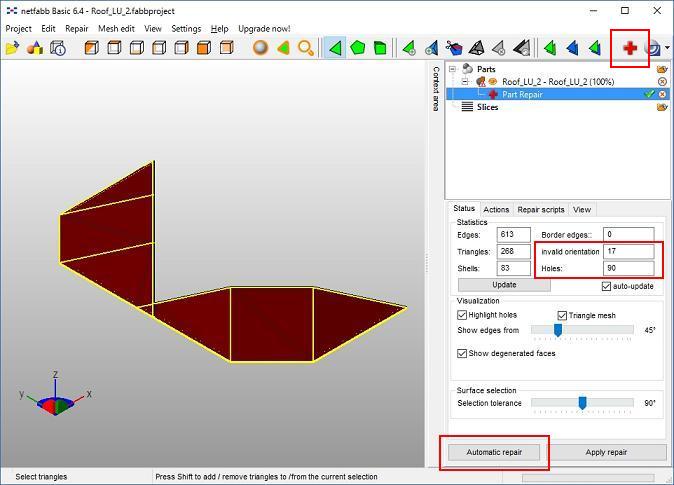
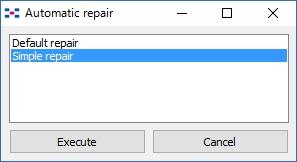
Simple Repairでやってみます。
Invalid orientationやらHolesの値が0になって修復されているようです。
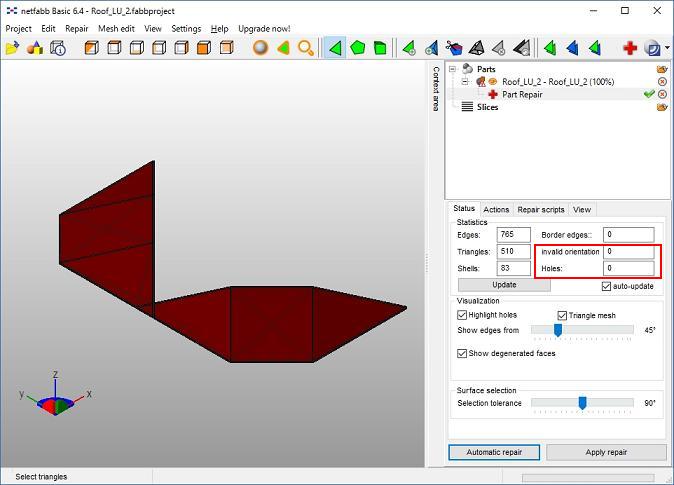
Triangleをすべて選択するとオールグリーンになっているのでOKです....多分。
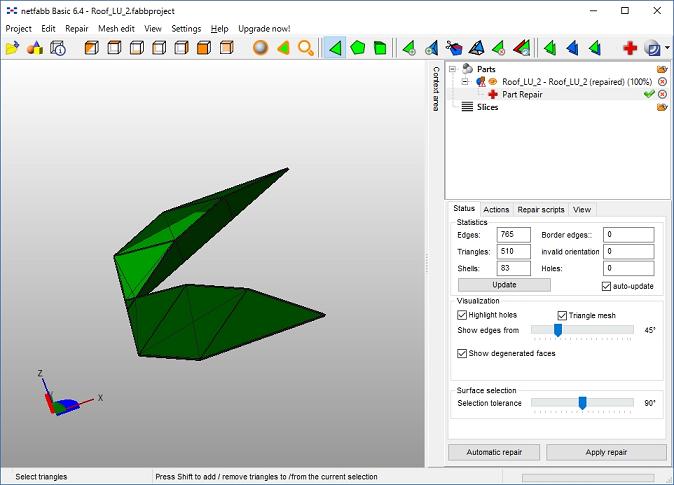
データをSTLで保存します。
右クリック ー> Export part ー> as STL(ASCII)を選びます。
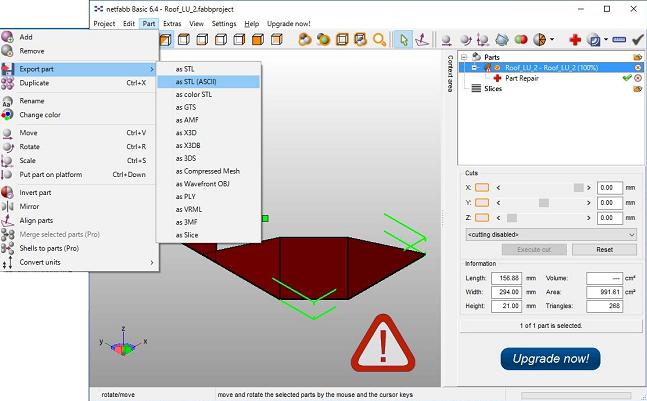
エラーが出る場合があります。
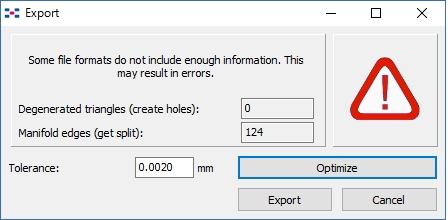
Optimizeボタンをクリックして保存します。

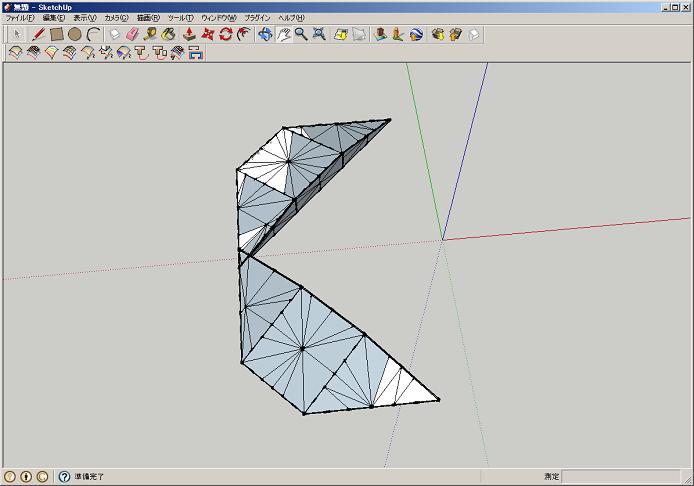
SketchUpのsu2stlでこのSTLファイルを読み込みます。
ファイルはどこかのドライブの直下においておきます。
こんな感じ。
反対側も造ります。

スタンドを造ります。
まずは1個作成。
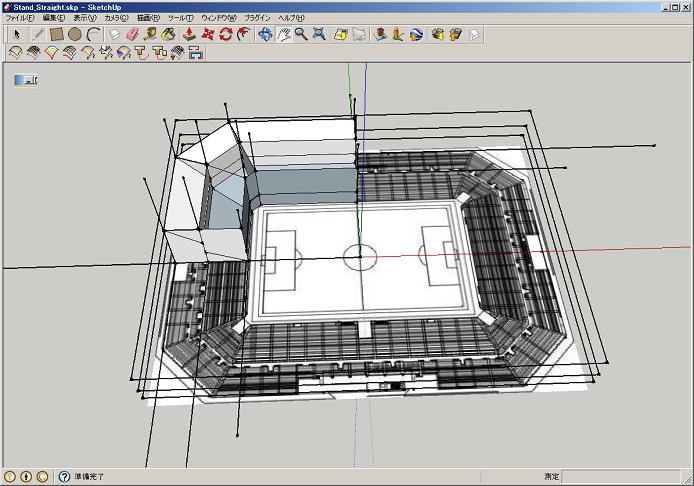
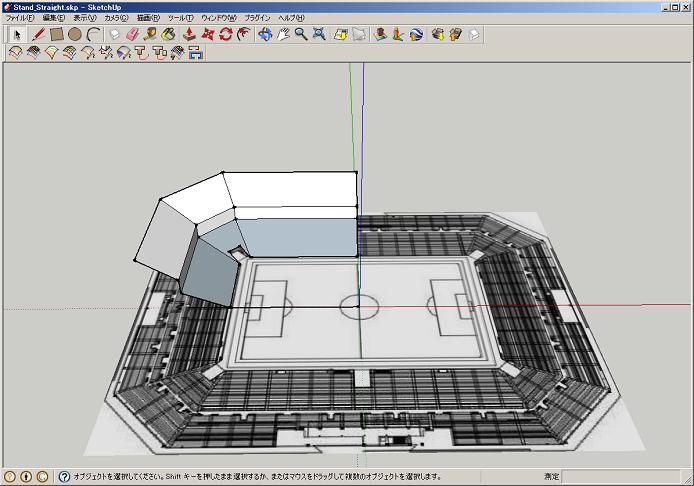
ここから残りの部分を追加。
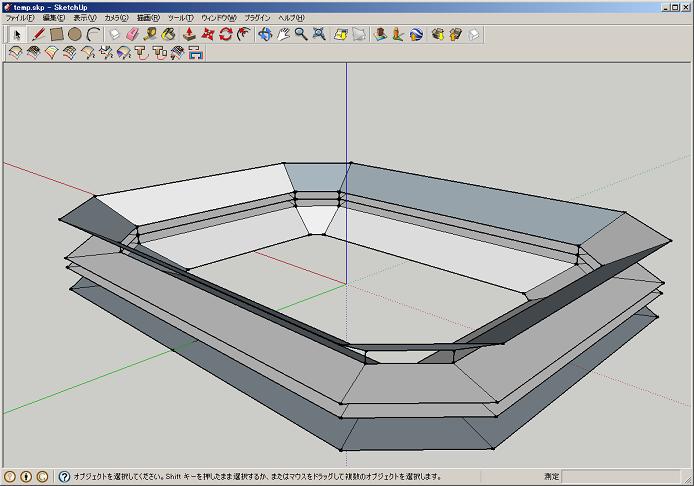
コンコースやVIPスペース、駐車スペースの天井部などを造って、厚みを追加。
屋根を支える8本の柱も追加(柱のてっぺんには免震用の材料が載ってるはずですが今回ははしょってます)。
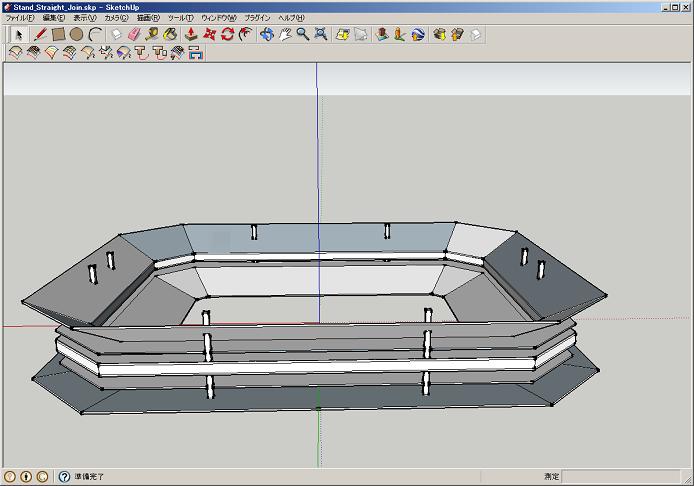
屋根にはこういう穴が空いてます。ここにはめ込みます。遊びの余裕は0.3mm(いけると思います、多分)。
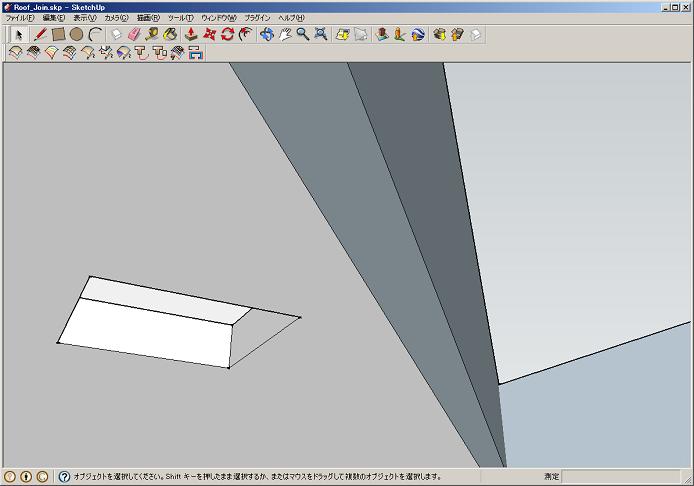
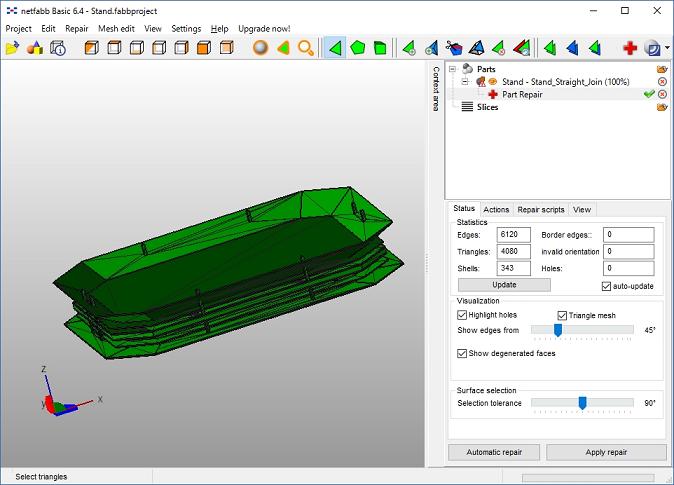
netfabbではピッチの部分に面がはられてます(Holeだと勘違いして修復したのか?)。
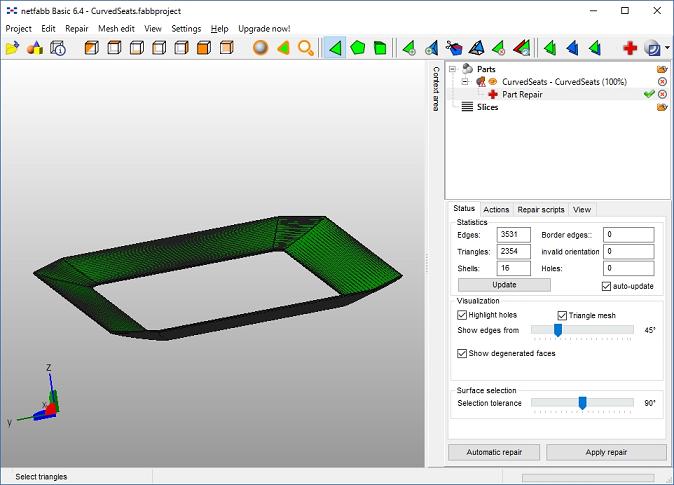
アールの付いたスタンドの一層目はこんな感じ。
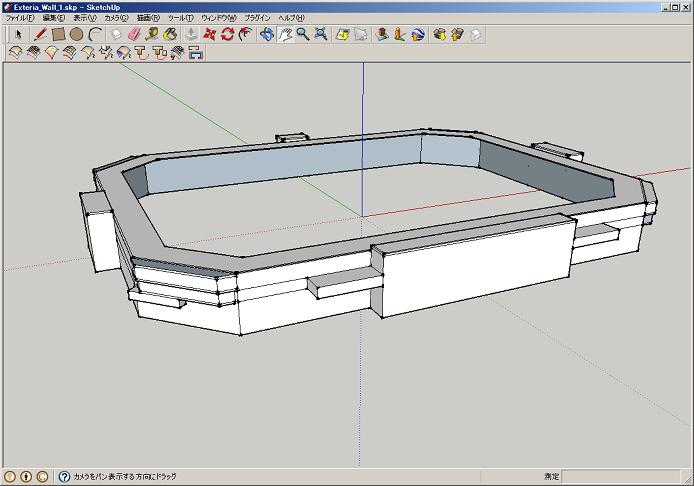
入り口やブルスパジ、ブルストリアなどがある部分。
ここから柱や窓・出入り口などを切り出します。
Earthから取ってきた画像や他のパーツを使って階段部分を作成。
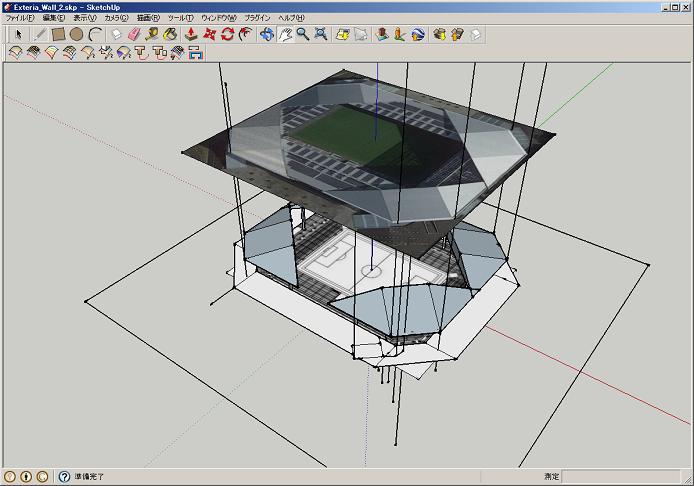
工事中