
SketchUpとGoogle Mapsの航空写真を使ってkmzを作ってみます。
SketchUpでモデルを造る場合、実寸でやるとkmzも比較的スムーズに作れますが、そうじゃない場合は尺度で調整します。
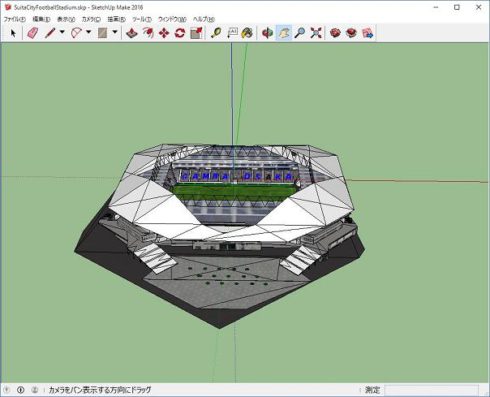
まずは、SketchUpで3Dモデルを表示。
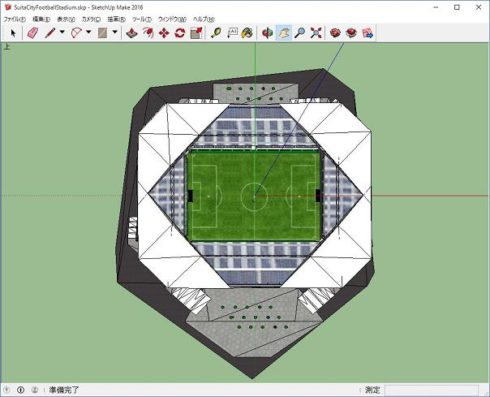
Google Mapsの航空写真は真上から俯瞰した画像なのでSketchUpも同じビューにしておきます。
メニュから、ファイル -> ジオロケーション -> 場所の追加
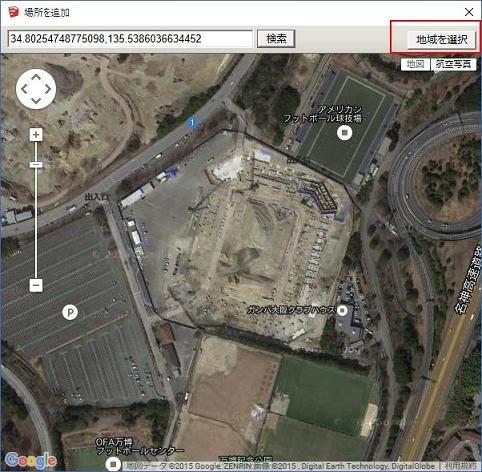
Google Mapsを使ったウィンドウが出ます。
フィールド欄にモデルを置く場所の「緯度,経度」を入れて、右上の「地域を選択」のボタンをクリック。
ボタンが見えない場合はウィンドウを広げてください。
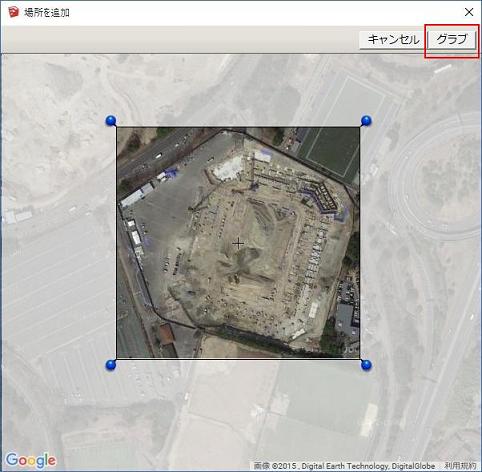
青いマーカーを移動させて地域を限定して「グラブ」ボタンをクリック。
SketchUpに地域が表示されます。今回造った単位の無いモデルの場合、非常に小さいものだったようで….。
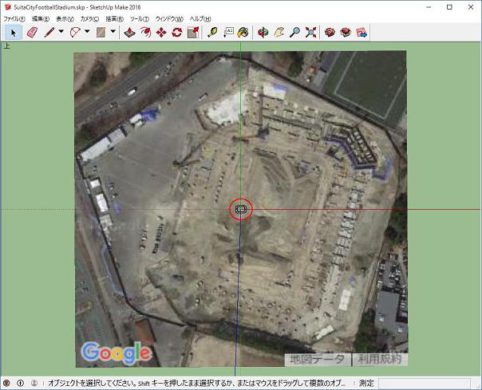
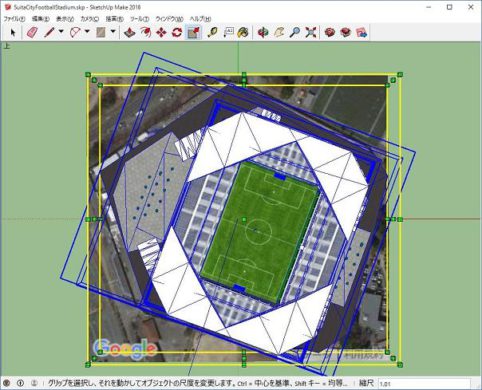
メニュのツールの移動・回転・尺度でこのモデルを実物の大きさや位置にできるだけ合わせます。
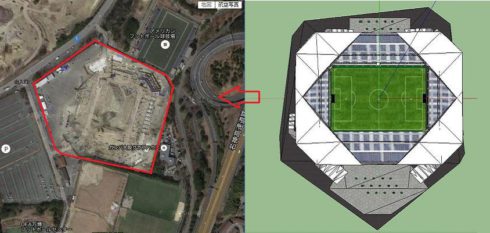
尺度
移動(矢印キーを使って、軸方向に移動させます)
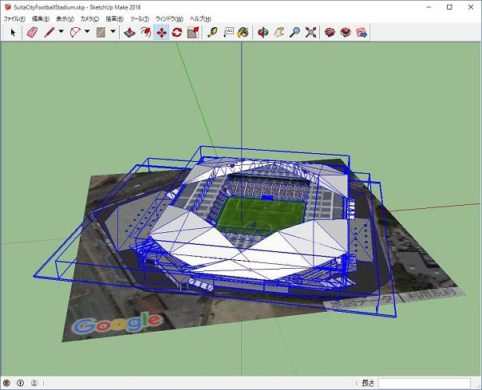
回転
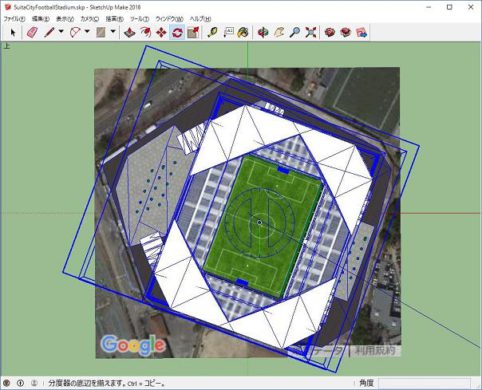
最後に、ファイル -> エクスポート -> 3Dモデル
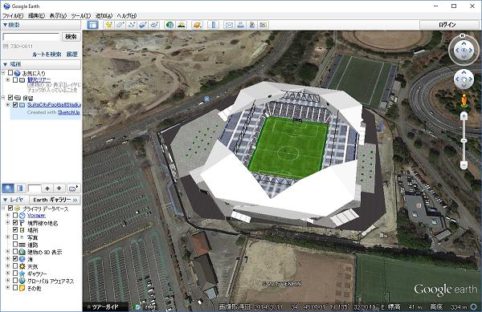
ファイルの種類を「Google Earthファイル(*.kmz)」にしてエクスポートします。
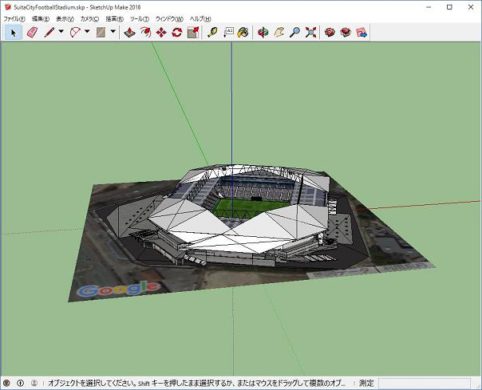
データが少々重いです。手持ちのマシンで表示に3分くらいかかりました、ご注意ください。
Leave a Reply